スタジオの
ホームページを見たお客様から「この日は空いていますか」と電話や SNS のメッセージで聞かれる。空いている時間があるのに、気づかれないまま過ぎる。どちらも、ホームページに空き状況と予約の入口が無いことから起きます。音楽スタジオの運営者に向けて、空き状況のカレンダーをホームページに埋め込む方法と、予約用の店舗ページへボタンでつなぐ方法の使い分け、入口の置き方、載せたあとに見ることをまとめました。
公開
ホームページに
スタジオのホームページには、たいてい部屋の紹介、料金表、機材の一覧、アクセスが載っています。そこで終わっていて、空き状況と予約の入口が無いと、次の 3 つが起きます。
空きを
練習の日を決めたいお客様が、最初に知りたいのは「その時間が空いているか」です。ホームページに無ければ、電話か SNS のメッセージで聞くことになります。受けたスタッフは予約表を見て答え、埋まっていれば別の時間を挙げ、と何度かやりとりが続きます。営業時間の外に届いたメッセージは、返事が翌日になります。
空いているのに
問い合わせる手間をかけてくれるのは、すでにその店に決めているお客様です。「今夜どこか空いていないか」と探している方は、空きの分からない店を飛ばして、次の店を見ます。平日の昼や深夜のように、もともと埋まりにくい時間ほど、空いていることを見せる意味があります。
載せた
空き状況を手で書いた表や画像を、ホームページに載せている店もあります。この方法は、予約が入るたびに書き直す必要があり、直し忘れると、埋まった時間を「空き」と見せてしまいます。お客様が空いていると思って電話をかけ、埋まっていると知る、というすれ違いも生みます。予約を受けているしくみの空き状況を、そのまま見せるのが確かです。
この記事で
ホームページの作り方そのもの(デザイン、文章、検索への対策)は扱いません。すでにあるホームページ、またはこれから作るホームページに、空き状況と予約の入口をどう置くかに絞ります。電話で受けている予約を Web に移していく段取りは、電話予約を Web 予約へ移す進め方で扱います。
置き方は
BlastOut を使う場合、ホームページに予約の入口を置く方法は 2 つあります。
- 空き状況を埋め込む: ホームページのページの中に、部屋ごとの空き状況と料金のカレンダーを出す(空き状況の埋め込み)
- 予約用のページへつなぐ: ホームページに「予約する」ボタンを置き、空き状況と料金表の載った店舗ページへ移ってもらう
どちらを選んでも、予約を確定させるのは同じ予約の画面です。違うのは、お客様が空きを見る場所と、ホームページを離れる時です。埋め込みでは、ホームページを見たまま空きと料金を確かめられ、時間を選んでから予約の画面へ移ります。ボタンでつなぐ方法では、先に店舗ページへ移り、そこで空きを見ます。
2 つの
表 1 2 通りの置き方の違い
| 空き状況を | 店舗ページへ | |
|---|---|---|
| 空きが見える所 | ホームページの中 | 店舗ページ |
| 貼るもの | 埋め込みのコード | 店舗ページの URL |
| 貼る所の条件 | HTML を貼れる | リンクを置ける |
| 写真・料金表・地図 | ホームページに載せる | 店舗ページにそろう |
| 使える所 | ホームページ | ホームページ・SNS・地図など |
2 つは、どちらか 1 つを選ぶものではありません。料金表の近くには空き状況を埋め込み、ページの上やメニューには店舗ページへのボタンを置く、という組み合わせができます。SNS のプロフィールや地図のサービスのように、コードを貼れない所には、店舗ページの URL を使います。
空き状況を
空き状況の埋め込みは、管理画面に出るコードを、ホームページに貼って使います。カレンダーには店舗ページと同じ空き状況が出るので、予約が入ったり取り消されたりしても、ホームページの側で書き直すことはありません。
ホームページに
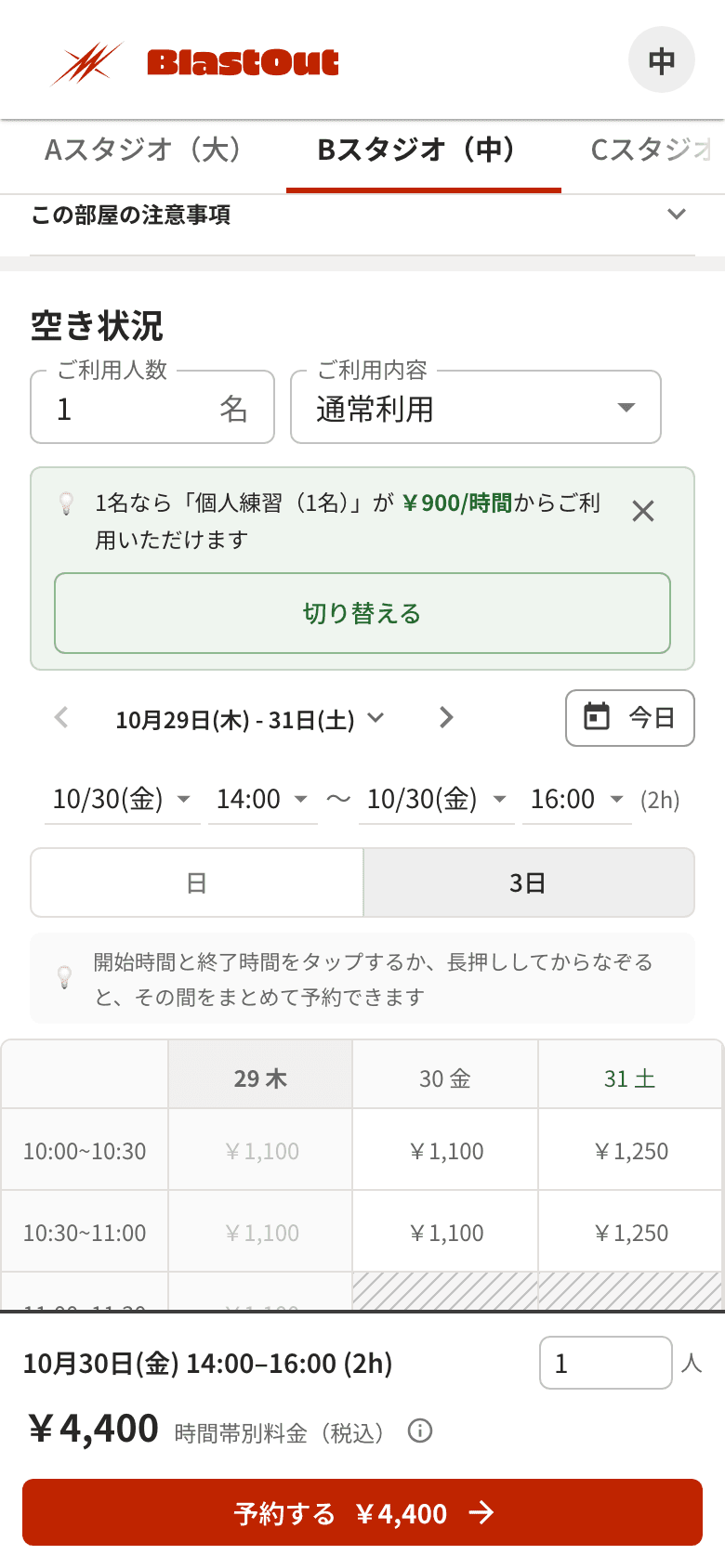
- 部屋ごとのタブ。タブを切り替えて、部屋ごとの空きを見ます
- 日付と時間ごとの空きと料金。店舗ページと同じカレンダーです
- ご利用内容の切り替え。店舗が設定していれば、通常利用・人数帯プラン・パックを選べます
- 予約を入れたお客様の名前や連絡先は出ません。出るのは、空いているかどうかと料金だけです
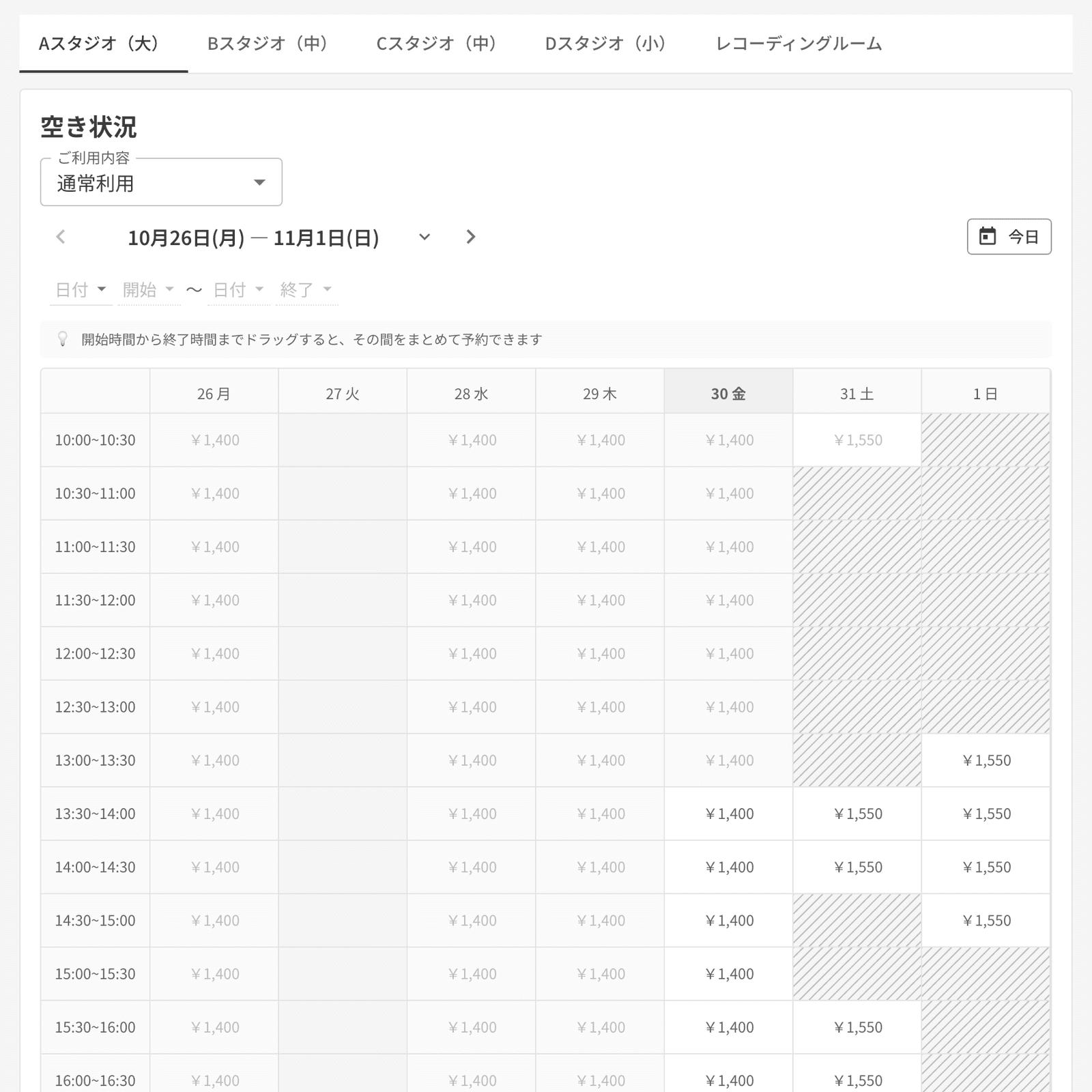
ホームページに埋め込んだ空き状況。部屋のタブと、日付と時間ごとの料金が出ます
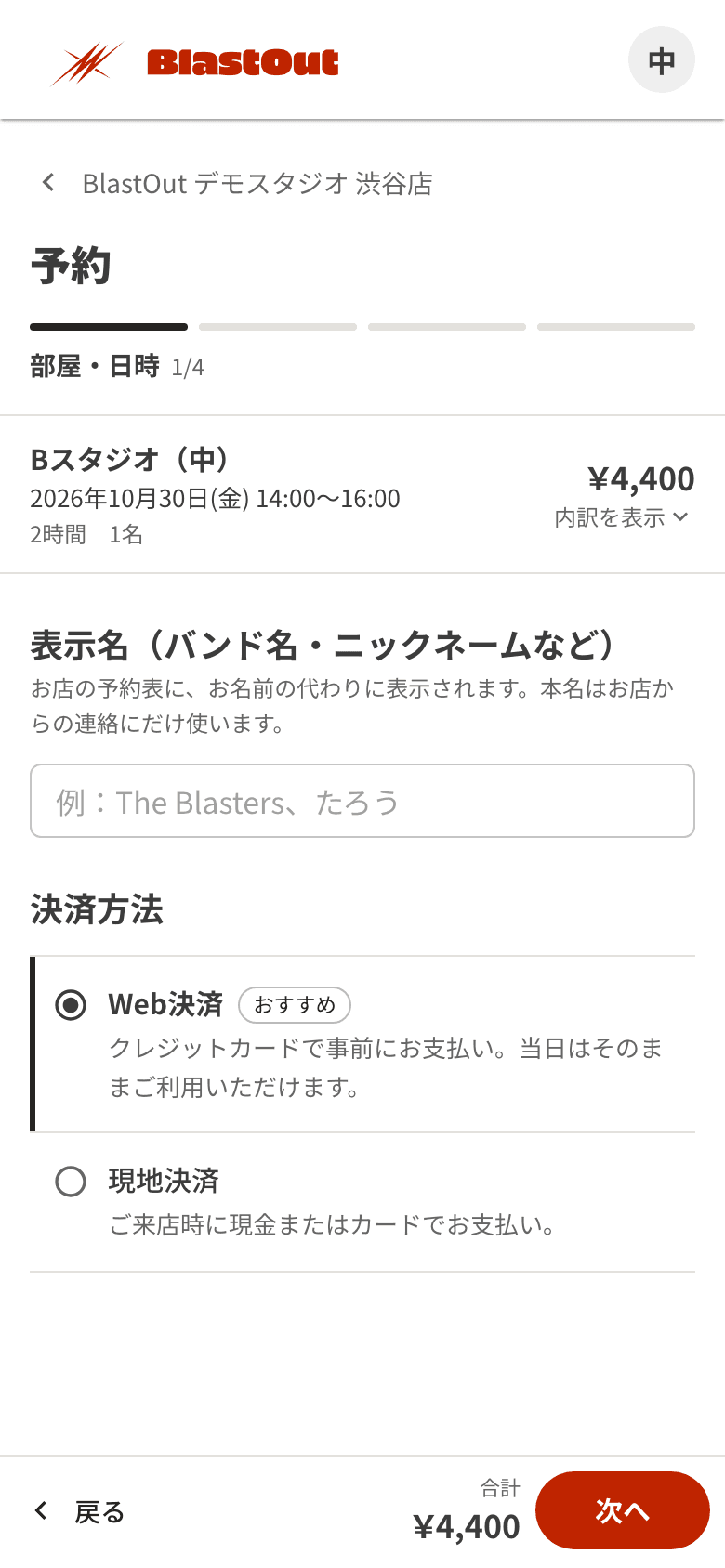
お客様が時間を選んで「予約する」を押すと、新しいタブで予約の画面が開きます。予約の画面では、お客様はアカウントにログインし、部屋と日時、オプション、割引、確認の 4 段階で予約します(予約の手順)。ホームページの枠の中で、予約の確定まで済むわけではありません。
貼り方
埋め込みの
コードを 出す 管理画面の設定にある「ウィジェット」を開くと、埋め込みのコードと、見え方のプレビューが出ます。この設定は店長が行います。
コードを
コピーする コードの横のボタンでコピーします。コードは店舗ごとに決まっていて、自分で書き換えるところはありません。
ホームページに
貼る 空き状況を出したい所に貼ります。ホームページ作成サービスを使っている場合は、HTML のコードを貼れる部品があるかを、そのサービスの説明で確かめます。制作会社に頼んでいる場合は、コードと貼る場所を伝えます。
公開して、
2 つの画面で 確かめる 公開したら、パソコンとスマートフォンの両方で開きます。部屋のタブが切り替わること、時間を選ぶと「予約する」が出ること、押すと予約の画面が開くことを確かめます。
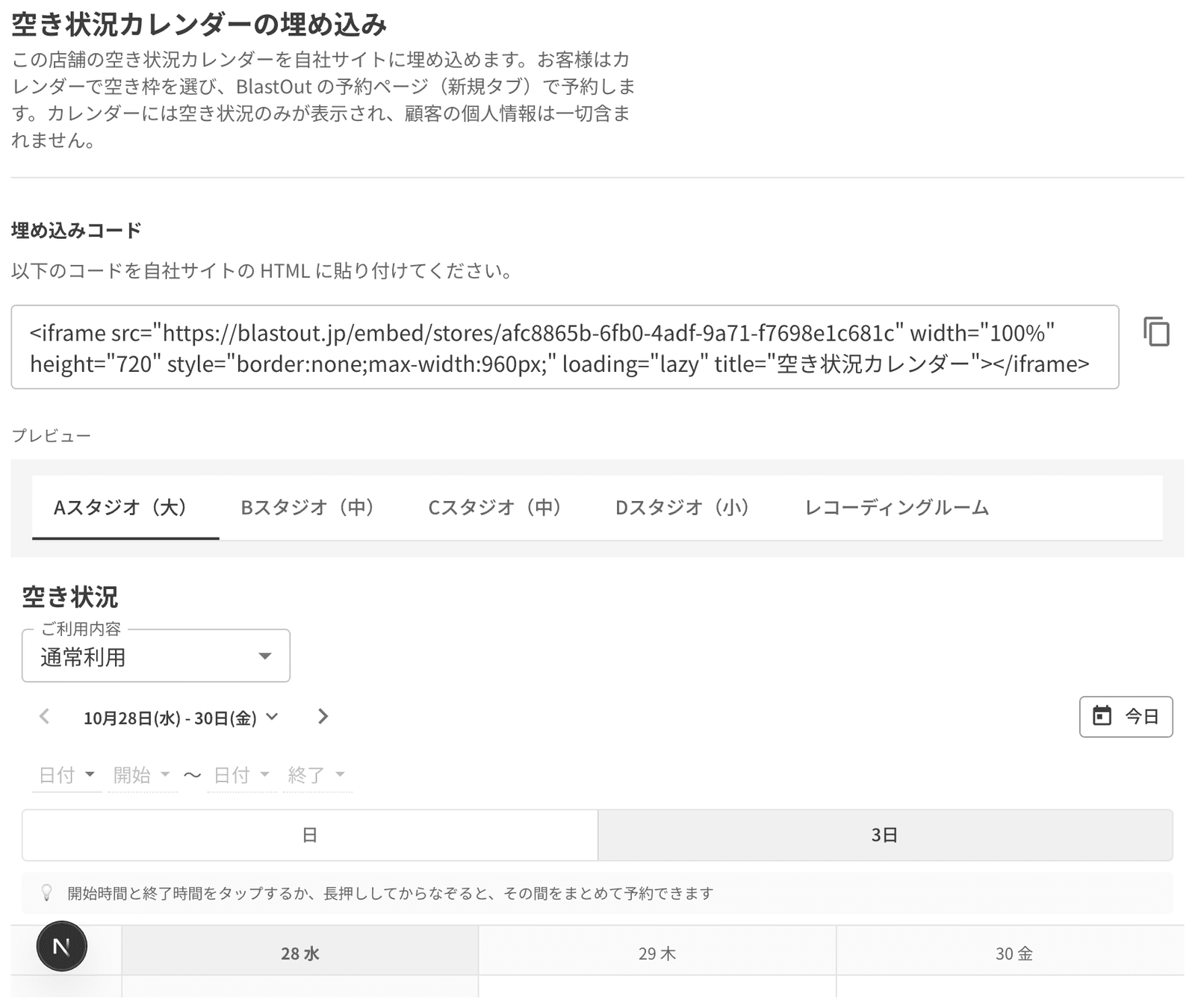
設定の「ウィジェット」。コードをコピーしてホームページに貼り、下のプレビューで見え方を確かめます
ホームページの
空き状況は、お客様が「ここにしようか」と考える所の近くに置きます。多くの場合は、料金表のすぐ下です。料金を見て、続けて空きを見て、そのまま時間を選べます。料金のページと、トップのページが分かれているなら、料金のページに置きます。
- メニュー: どのページからでも予約へ進めるよう、「予約」の項目を置く
- 最初の画面: 店名と写真のそばに、予約へのボタンを置く。押すと、同じページの空き状況まで移るか、店舗ページを開く
- 料金表のすぐ下: 空き状況のカレンダーを埋め込む
- アクセスの前: 場所を確かめてから決める方のために、もう一度ボタンを置く
スマートフォンでの
埋め込んだカレンダーは、貼った所の幅に合わせて広がり、高さの決まった枠の中に出ます。時間の行が多いときは、枠の中でスクロールします。スマートフォンでは、お客様は開始と終了の枠をタップするか、長押ししてからなぞって時間を選びます(空き状況のカレンダー)。
スマートフォンの画面では、カレンダーの枠が画面の大半を占めます。ページを指で送るとき、枠の上に指が乗ると、ページではなくカレンダーの方が動くことがあります。カレンダーの上に見出しと短い説明を置き、下にも余白を取っておくと、ページを送りやすくなります。
埋め込みは
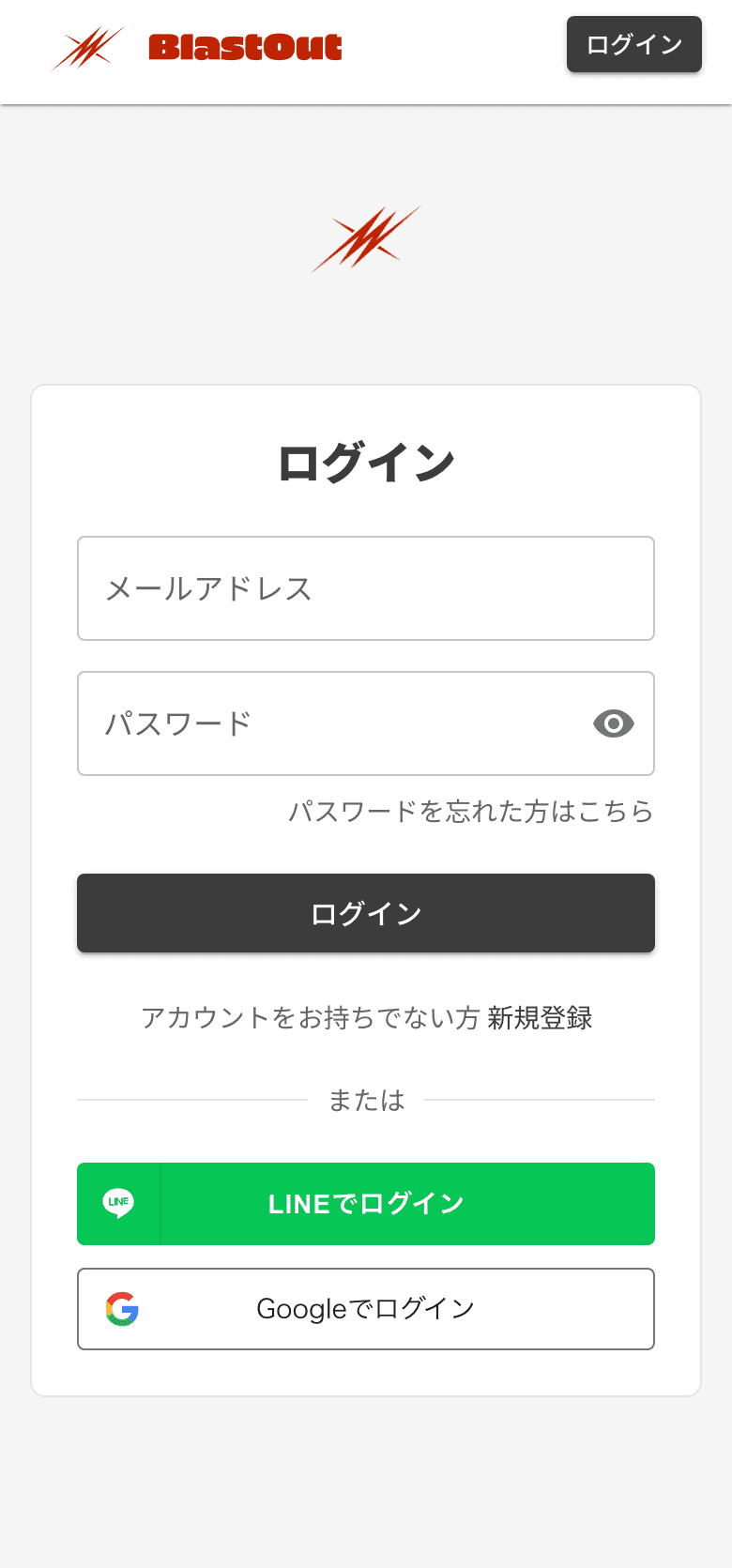
埋め込みの役目は、ホームページを見ている方に空きを見せて、予約の画面まで連れて行くことです。予約には、お客様のアカウントが要ります。初めての方が戸惑わないよう、カレンダーの近くに「ご予約には会員登録が必要です」と 1 行添えておきます。
予約用の
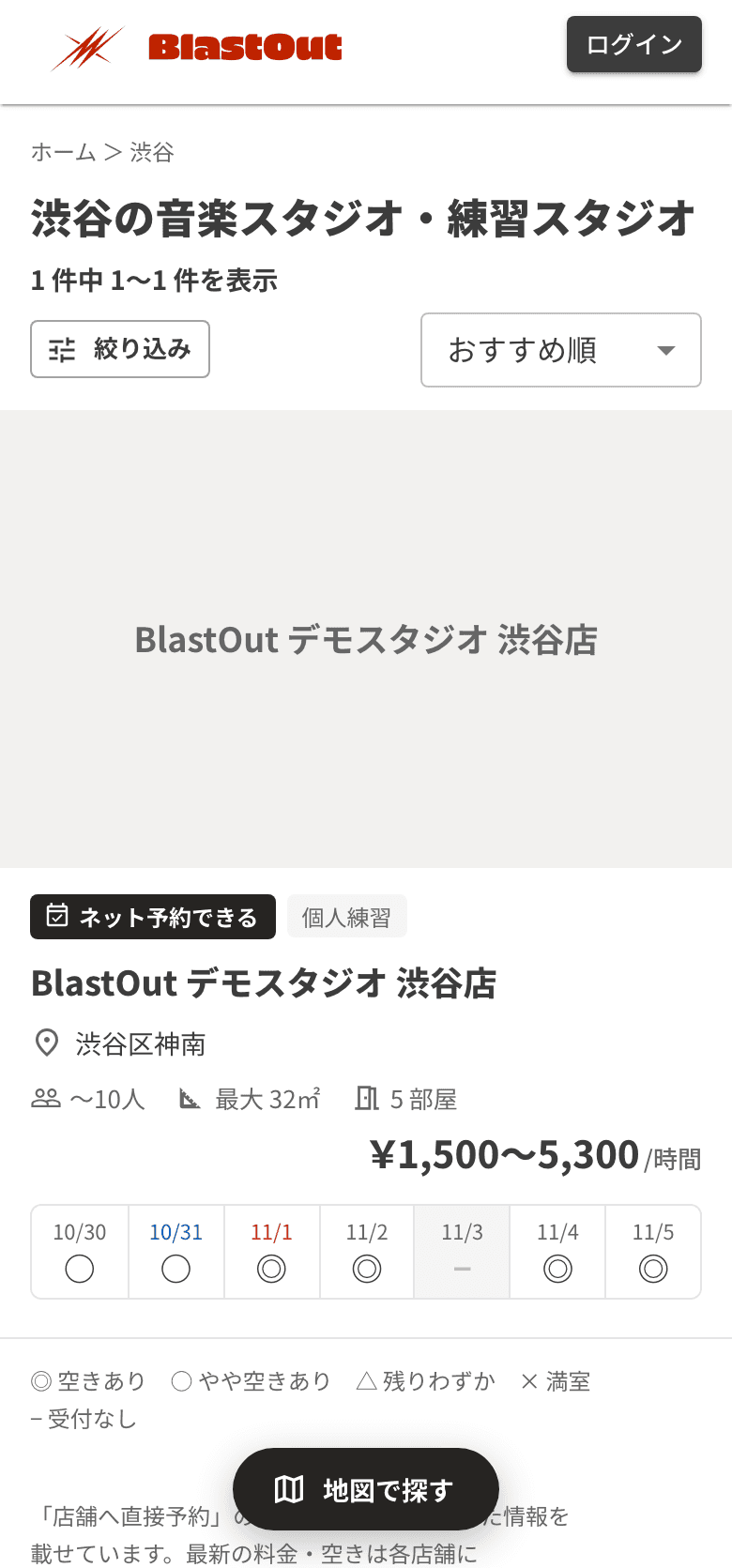
店舗ページは、店舗の情報と料金を入れるとできる、お客様向けのページです。空き状況のカレンダーもここにあり、お客様はここから予約します。ホームページのボタンや、SNS・地図のサービスから送る先は、このページです。
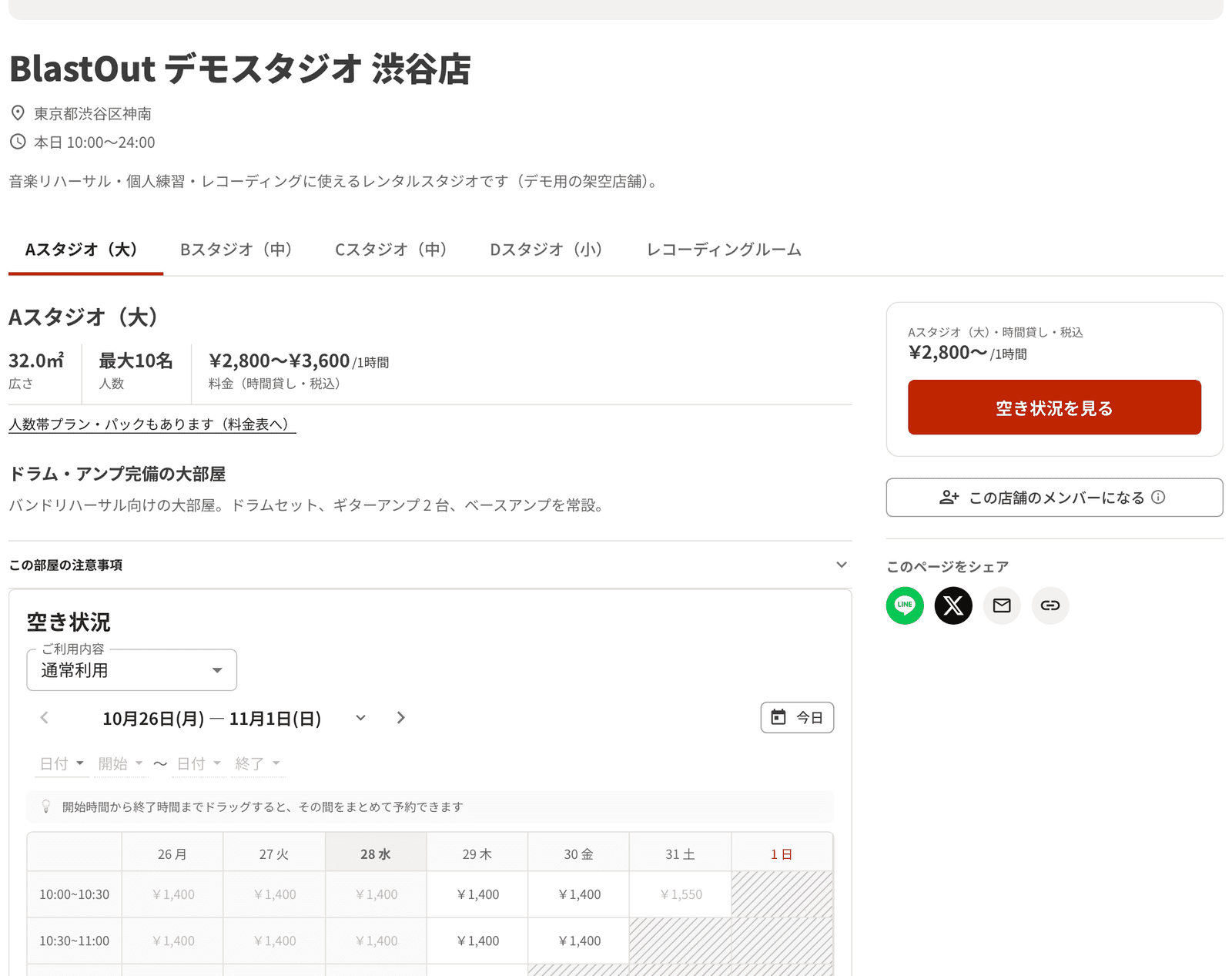
店舗ページ。部屋ごとの広さ・人数・料金と、空き状況のカレンダーが並びます
店舗ページに
表 2 店舗ページに載るもの
| 載るもの | 中身 |
|---|---|
| 写真 | 10 枚まで。説明つき |
| 店舗の情報 | 店舗名・電話番号・住所・説明文・注意書き |
| SNS・地図 | 店舗のアカウントへのリンク・地図 |
| 自社のサイト | サイト URL を入れると出る |
| 部屋 | 広さ・最大人数・料金表・写真 5 枚まで |
| 空き状況 | 部屋ごとのカレンダー |
| お知らせ | 新しい順に 3 件まで |
| キャンセルポリシー | キャンセル料の段階 |
部屋ごとに、キャッチ・紹介文・注意事項も出せます。ホームページに載せている部屋の説明と、中身をそろえておきます。店舗情報にホームページの URL を入れておくと、店舗ページからホームページへも戻れます。
ホームページを
ホームページを持たないスタジオでは、店舗ページをホームページの代わりに使えます。写真・料金表・地図・空き状況・お知らせがそろっているので、お客様が予約を決めるのに要る情報は、このページで足ります。SNS のプロフィールや地図のサービスの店舗情報には、店舗ページの URL を載せます。
ただし、店舗ページに書ける欄は決まっています(店舗の説明文・注意書き・部屋の紹介・お知らせなど)。講師の紹介やブログのように、ページを自由に足していくことはできません。そうした発信をしたくなったら、ホームページを作り、店舗ページはその予約の入口として使います。
店舗ページは、検索エンジン向けの構造化データ(店舗の名前や住所を、検索エンジンが読み取りやすい形で書いたもの)も出します。運営が店舗をエリアに載せると、BlastOut のエリアの一覧にも並び、近くの音楽スタジオを料金や人数で探しているお客様が見られるようになります。
お知らせと
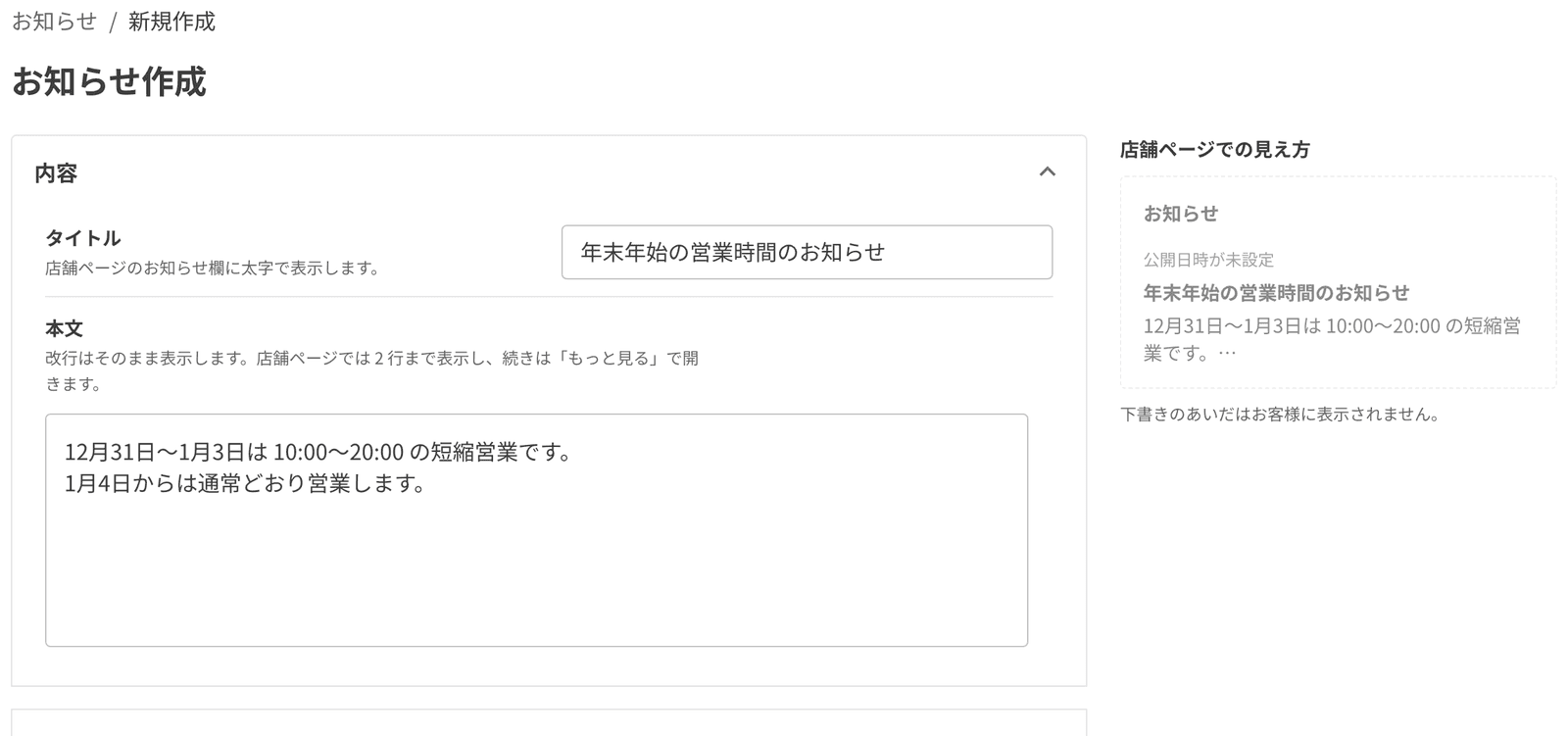
臨時休業や機材の入れ替えは、店舗ページのお知らせに載せます。公開する日時を予約しておくこともできます。休業日として登録した日は、予約を受け付けません(臨時休業・定休日)。
ホームページにも「今月の休業日」を手で書いている場合は、どちらを正とするかを決めておきます。片方を店舗ページへのリンクにしておくと、直し忘れが起きません。
入口の
入口は、ボタンの言葉と、置く場所で効き方が変わります。
ボタンの
「こちら」「詳しくはこちら」では、押すと何が起きるかが伝わりません。押した先で何ができるかを、そのまま書きます。空き状況を見られることを言葉に入れると、まだ予約を決めていない方も押しやすくなります。
ボタンと
(ボタン)
空き状況を見て予約する
部屋の空きを見る
Web で予約する

(ボタンの近くに添える 1 行)
ご予約には会員登録が必要です。メールアドレスのほか、LINE・Google のアカウントでも登録できます。
お電話でのご予約も受け付けています(電話 〇〇-〇〇〇〇-〇〇〇〇)
電話番号も、ボタンの近くに残しておきます。Web の予約に慣れていないお客様もいるためです。
入口に
お客様が予約を思い立つのは、ホームページの中だけではありません。どこから来ても同じ店舗ページに着くよう、載せる URL を 1 つにそろえます。
- ホームページ: メニューとボタンは店舗ページへ。料金表の近くには空き状況を埋め込む
- SNS のプロフィール: リンクの欄に店舗ページの URL を載せる。投稿で空いている時間を知らせるときも、同じ URL を添える
- 地図のサービスの店舗情報: サイトや予約のリンクを載せる欄に、店舗ページの URL を入れる
- 店頭の掲示・ショップカード: 店舗ページの URL を QR コードにして載せる。次の予約を、帰りぎわにその場で入れてもらえる
- お客様からメンバーへ: 予約したお客様が予約詳細の「メンバーに送る」で送る文章には、店舗ページの URL が入る(メンバーに送る)
URL を
店舗ページの URL を貼った所は、一覧にしておきます。予約のしくみを変えたときなどに、古い URL が SNS のプロフィールや地図の店舗情報に残ると、お客様は使えない予約ページにたどり着きます。
載せた
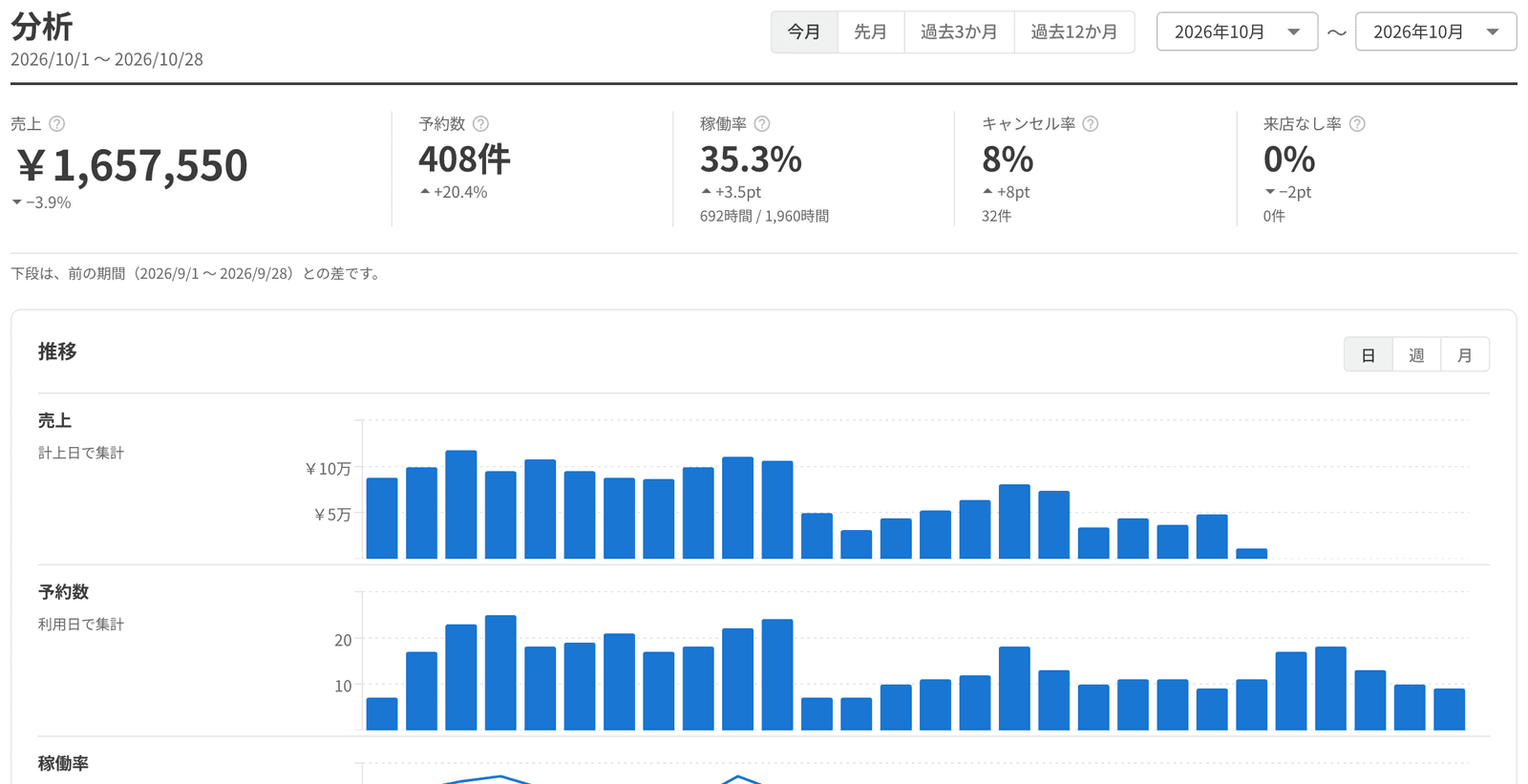
入口を置いたら、1〜2 か月ほど、予約の入り方が変わったかを見ます。見るものは、BlastOut の分析に出る数字と、手で数える問い合わせの件数の 2 つです。
分析で
BlastOut の分析では、料金プランと予約経路(Web・電話・窓口)の構成と、利用日の何日前に予約が入ったかを、経路ごとに見られます。新規とリピートのお客様の数も出ます。入口を置く前と後で期間を選び、Web の予約の割合と、新規のお客様の数が動いたかを比べます。
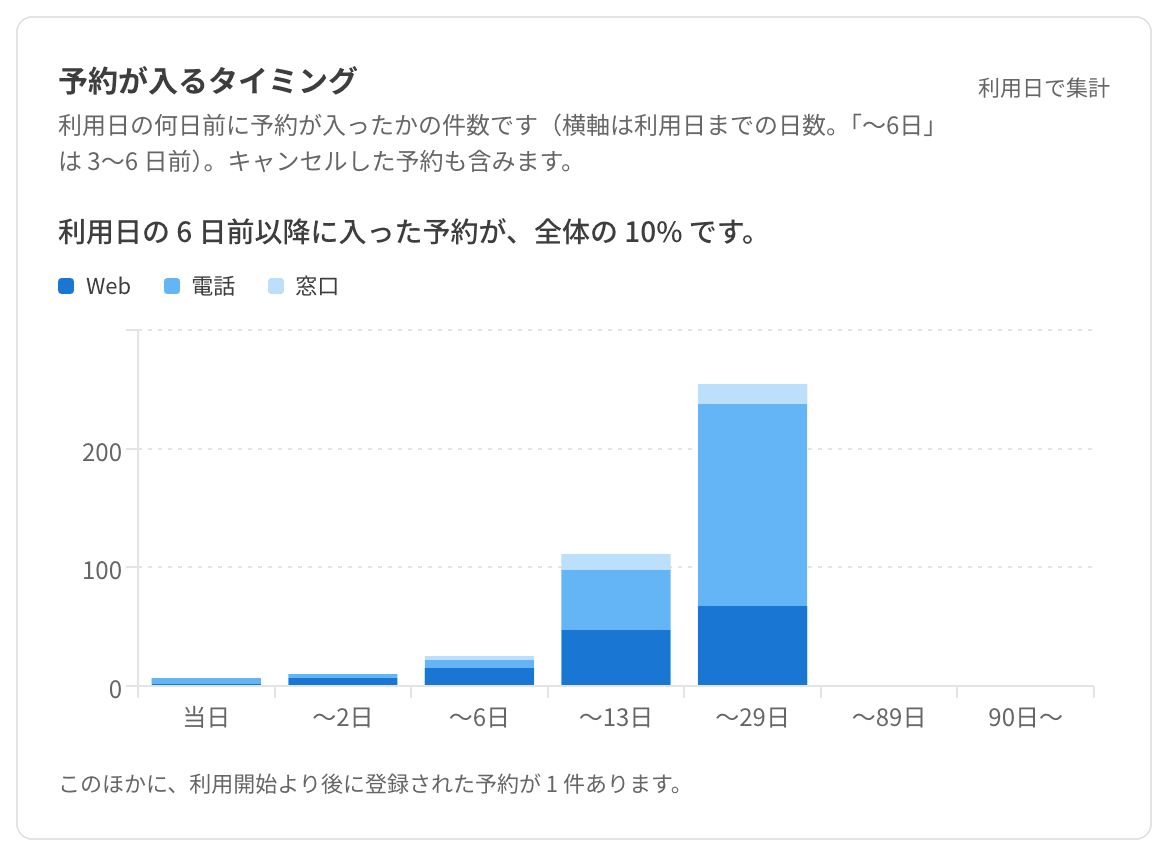
予約が入るタイミング。利用日の何日前に入ったかを、Web・電話・窓口に分けて見ます
どの入口から
分析の予約経路は、Web・電話・窓口の 3 つです。Web の予約が、ホームページの埋め込みから来たのか、SNS のプロフィールや地図のサービスから来たのかまでは分かれません。入口を一度に全部変えず、1 つずつ置いていくと、どれが効いたかの見当をつけやすくなります。
問い合わせの
「空いていますか」という電話や SNS のメッセージは、分析には出ません。入口を置く前の 2 週間と、置いたあとの 2 週間で、受けた件数を数えて比べます。電話で受けた予約は、電話・窓口の予約として予約経路を「電話」にして登録していれば、分析で電話の予約として数えられます。
表 3 入口を置く前と後で数えるもの(記入用)
| 置く前 | 置いたあと | |
|---|---|---|
| 空きを聞く電話・メッセージ | ||
| 電話で受けた予約 | ||
| Web の予約 |
電話で受けた予約と Web の予約は分析から、問い合わせの件数は手で数えて書き入れます。
ときどき
ホームページを直したときに、埋め込みのコードが消えたり、ボタンのつなぎ先が古いままだったりすることがあります。月に 1 回ほど、スマートフォンでホームページを開き、空き状況が出ること、ボタンが店舗ページに着くことを確かめます。
ホームページを
これからホームページを作る、または作り直すときは、予約まわりを先に決めておくと、できあがってからの手直しが要りません。制作会社に頼む場合は、依頼の内容に入れておきます。
予約の
入口を 1 つに 決める 予約を受けるのは店舗ページ、と決め、ホームページのボタンとメニューのつなぎ先をそこにそろえます。
空き状況を
埋め込む ページと 場所を 決める 「料金のページの、料金表のすぐ下」のように、ページと位置まで決めます。使うホームページ作成サービスや制作会社に、HTML のコードを貼れるかを先に確かめます。
料金を
どこで 見せるかを 決める 料金表をホームページにも書くと、料金を変えたときに、ホームページと店舗ページの 2 か所を直すことになります。ホームページには代表の料金だけを書き、くわしい料金は空き状況のカレンダーと店舗ページに任せる、という分け方もできます。
スマートフォンで
先に 確かめる できあがりは、パソコンより先にスマートフォンで見ます。最初の画面にボタンが見えること、カレンダーの前後に余白があってページを送れることを確かめます。
店舗ページに
ホームページの URL を 入れる 新しいホームページができたら、店舗情報のサイト URL を書き換えます。店舗ページから、ホームページへ戻れるようになります。
ホームページを持たずに始めて、あとから作る場合も、店舗ページの URL は変わりません。先に SNS のプロフィールや地図のサービスに載せた URL は、そのまま使えます。
予約を受けるしくみをこれから選ぶ段階なら、音楽スタジオの予約に要る機能をスタジオ予約システムの選び方にまとめています。
よくある
- 埋め込んだ
カレンダーの中で、 予約まで 終わりますか? - 終わりません。カレンダーで時間を選んで「予約する」を押すと、新しいタブで予約の画面が開きます。お客様はそこでログインし、内容を確かめて予約します。
- ホームページに、
予約した お客様の 名前は 出ませんか? - 出ません。埋め込んだカレンダーに出るのは、部屋ごとの空きと料金だけです。
- 制作会社には、
何を 渡せば よいですか? - 設定の「ウィジェット」に出る埋め込みのコードと、店舗ページの URL の 2 つです。どのページのどこに置くか(料金表のすぐ下、など)も、あわせて伝えます。
- 空き状況の
埋め込みは、 追加プランが 要りますか? - 要りません。空き状況の埋め込みは、追加プランの機能ではありません。設定は店長が行います。