
お客様の
お客様が空きを見て予約する画面と、予約を確かめるマイページです。
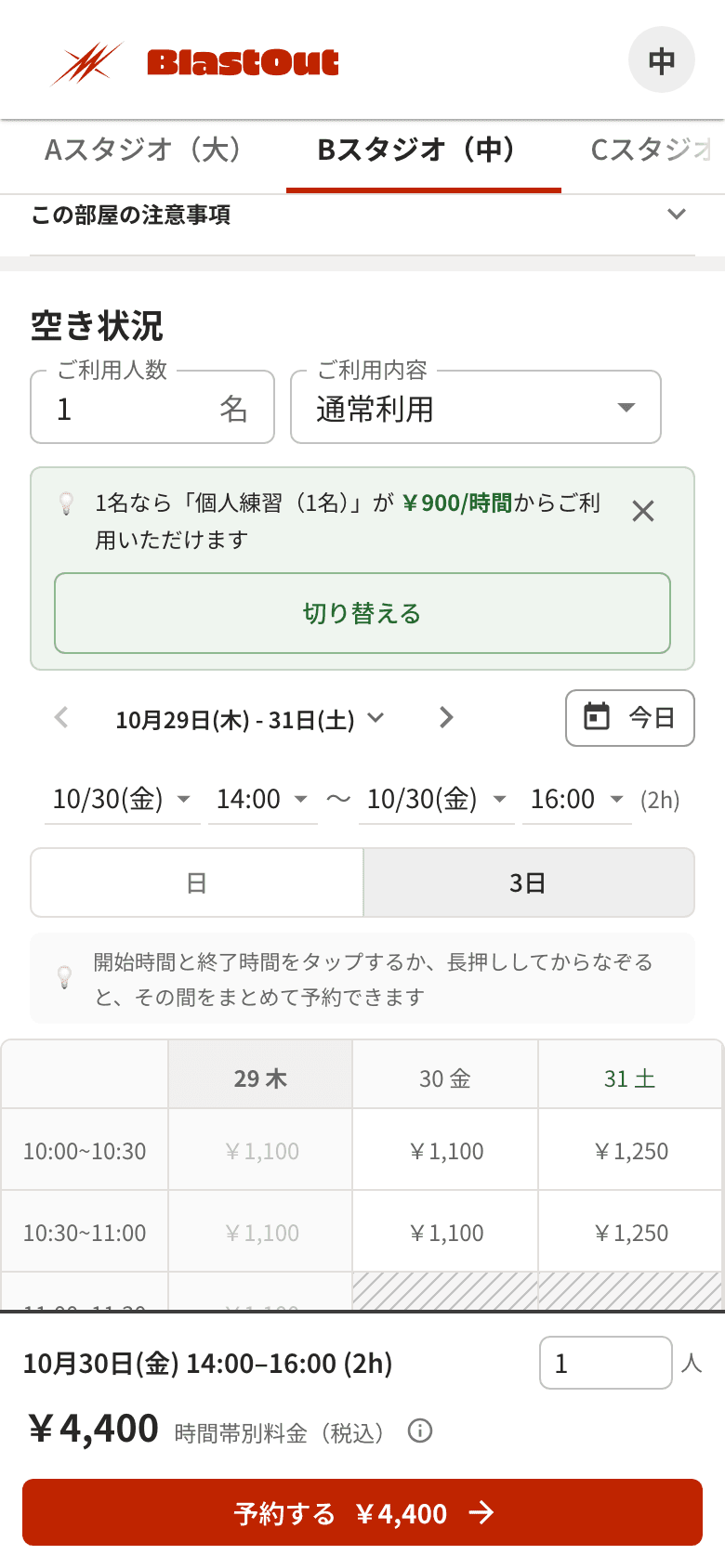
空き状況のカレンダー
部屋ごとの空きを、日と 3 日の表示で見られます。スマホでは、開始と終了をタップするか、長押ししてからなぞって時間を選びます。
料金の表示
選んだ時間の料金を、予約の前に表示します。パックや人数帯の料金も選べます。
安いプランの案内
人数を入れたとき、個人練習など安いプランがあれば案内します。案内からタップで切り替えられます。
予約の手順
部屋と日時、オプション、割引、確認の 4 段階で進みます。バンド名などの表示名も入れられます。
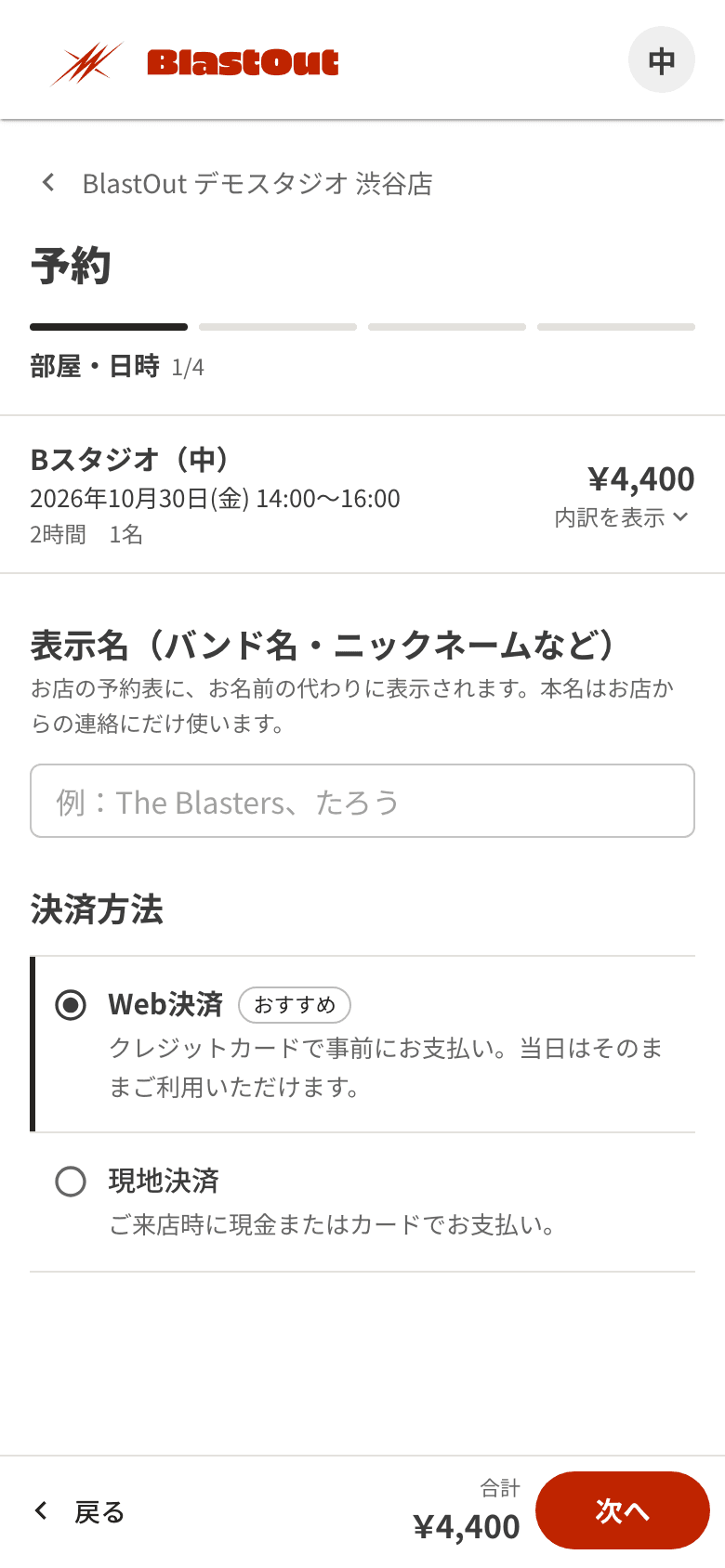
支払い
Web 決済(カード、店舗によっては PayPay)と現地決済のうち、店舗が使えるようにした方法からお客様が選びます。カードはマイページに登録しておけます。
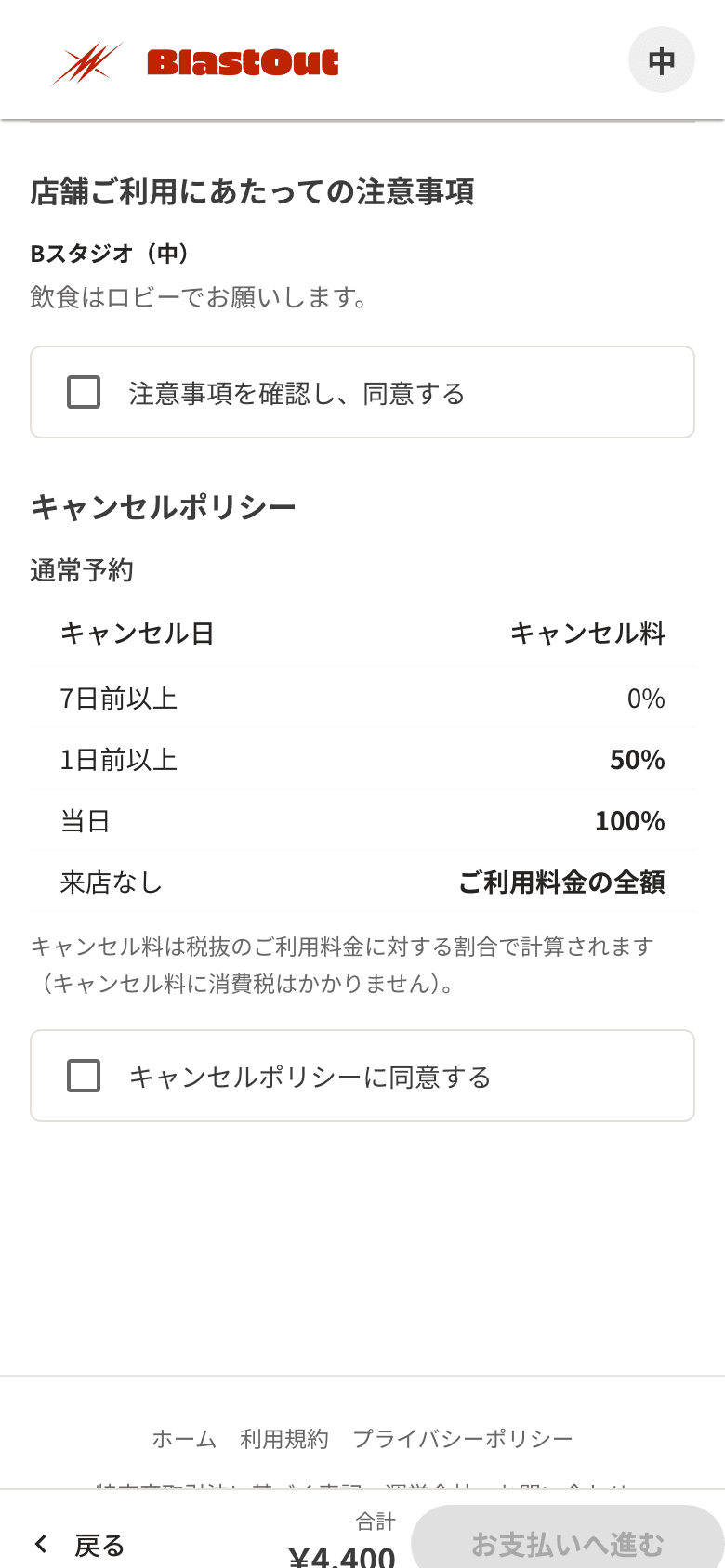
注意事項とキャンセルポリシー
確認の段階で、店舗の注意事項とキャンセルポリシーに同意してから予約します。
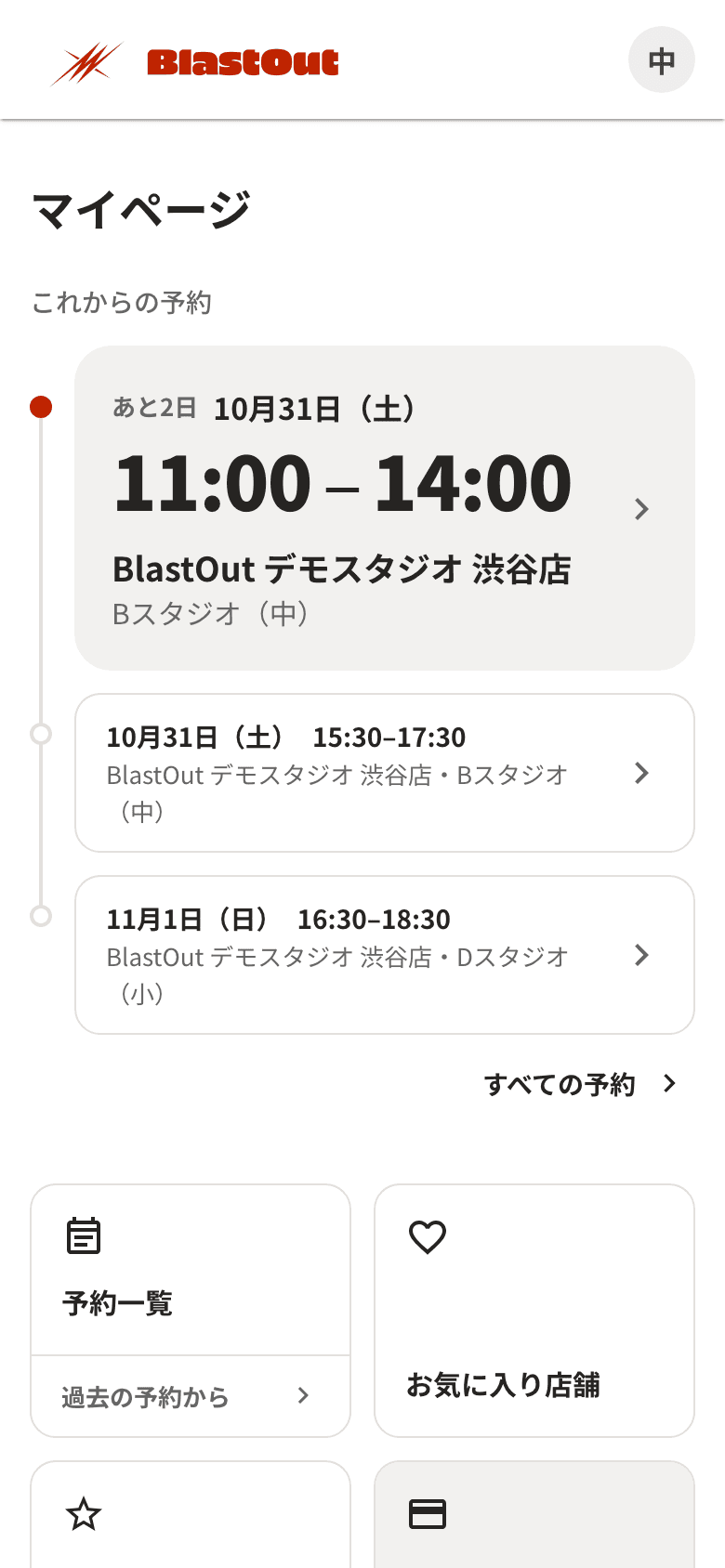
マイページ
これからの予約を日付順に表示します。予約一覧・お気に入りの店舗・ポイント・お支払い方法もここから開きます。
予約詳細
日時・場所・料金明細を確かめられます。スマートロック連携の店舗では鍵を、Web 決済の予約では領収書の PDF の発行ボタンを表示します。
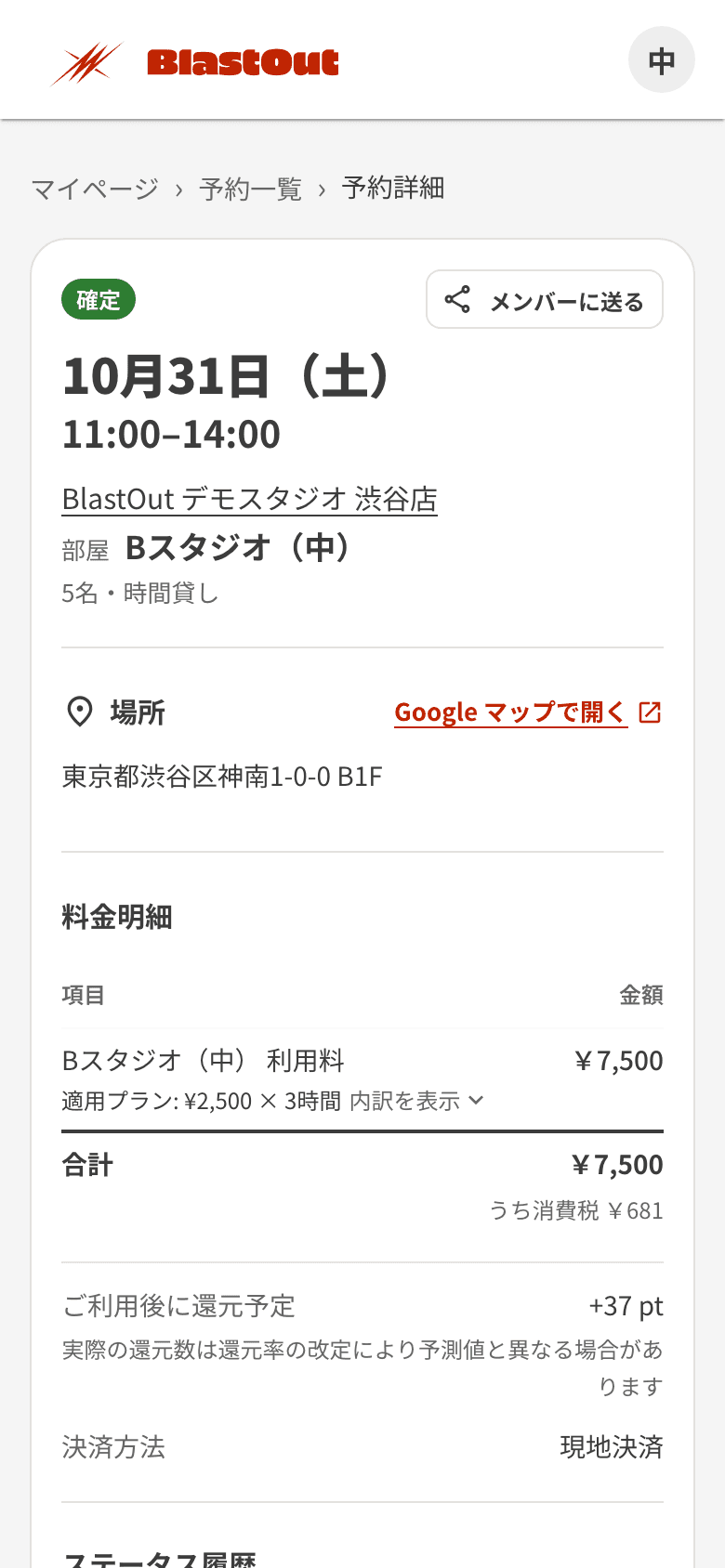
メンバーに送る
予約の内容を文章にして、一緒に使うメンバーに LINE などで送れます。
キャンセル
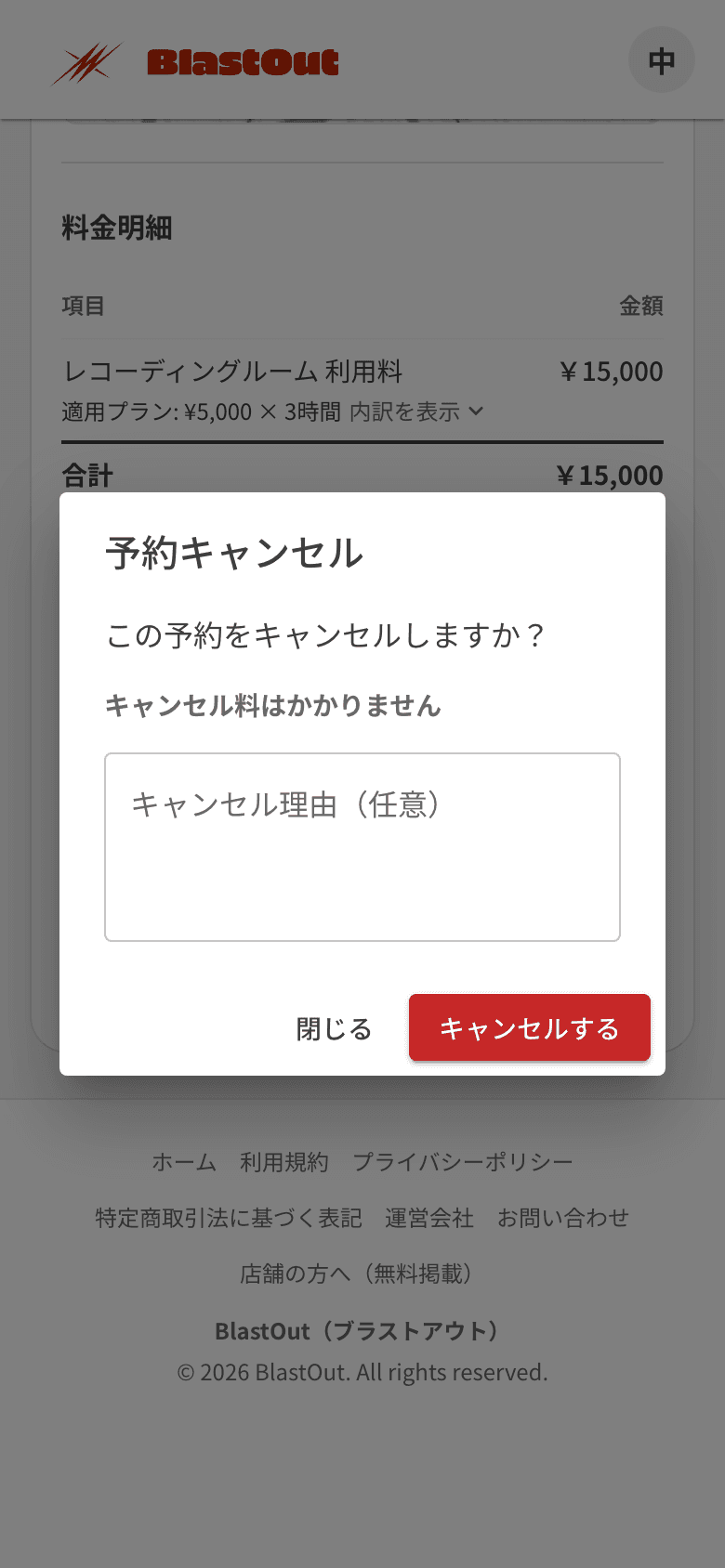
キャンセル料を確かめてから、お客様が自分でキャンセルできます。
ログイン
メールアドレスのほか、Google・LINE のアカウントで登録・ログインできます。
よくある
- ログインしないで
予約できますか? - できません。店舗ページと空き状況は、ログインしないでも見られます。
- お客様が
予約の 日時を 変えられますか? - 変えられません。キャンセルして取り直すか、店舗が日時を変えます。
- オプションを
あとから 足せますか? - 店舗が設定をオンにしていれば、確定した予約にマイページから足して支払えます。