店頭モニターで
受付や待合にモニターを置き、今日の予約を部屋ごとに映しておく。お客様は自分の部屋と空き具合をひと目で確かめられ、受付のスタッフは同じ質問に何度も答えずに済みます。この記事では、モニターに何を出すか、どこに置くか、何を用意するか、お客様の名前をどう出すかを、音楽スタジオの運営者に向けて順に並べます。
公開
店頭に
店舗のデジタルサイネージというと、広告や新しい商品の案内を流す画面を思い浮かべるかもしれません。音楽スタジオの受付に置く画面は、少し役目が違います。来たお客様がまず知りたいのは、「自分の部屋はどこか」「前の人はいつ出るか」「今から入れる部屋はあるか」といった、その日の予約のことだからです。
受付で聞かれることのうち、予約の状況で答えが決まるものは、画面に出しておけばお客様が自分で確かめられます。料金や機材の貸し出しのように、人が答えるほうがよいことは、これまでどおり受付で答えます。
モニターを置くと、受付の流れは次のように変わります。
- 受付の会話が短くなる。 お客様は画面で自分の名前と部屋、時間を見つけてから受付に来ます。混み合う時間も、受付は会計と鍵・機材の受け渡しに手を割けます。
- 早く着いた人が、待つかどうかを自分で決められる。 前の予約が何時に終わるかが見えるので、待合で待つか、いったん外に出るかを選べます。
- 予約なしで来た人に、空きを見せられる。 予約の入っていない時間は空いて見えるので、「今から使える部屋はありますか」に、画面を指して答えられます。
- スタッフ同士の確認が速くなる。 手元の画面を開かなくても、次の入れ替わりの時刻が目に入ります。
要点
受付のモニターに出すのは「今とこれから」の予約です。広告やお知らせを流す画面とは分けて考え、予約の状況だけを大きく映すほうが、離れた場所からでも読めます。
モニターに
BlastOut の店頭モニターは、当日の予約を部屋ごとに並べる画面です。専用の URL をブラウザで開くと表示され、予約の変更は 30 秒ごとに反映されます。Web で受けた予約も、電話や窓口でスタッフが入れた予約も、同じ画面に並びます。
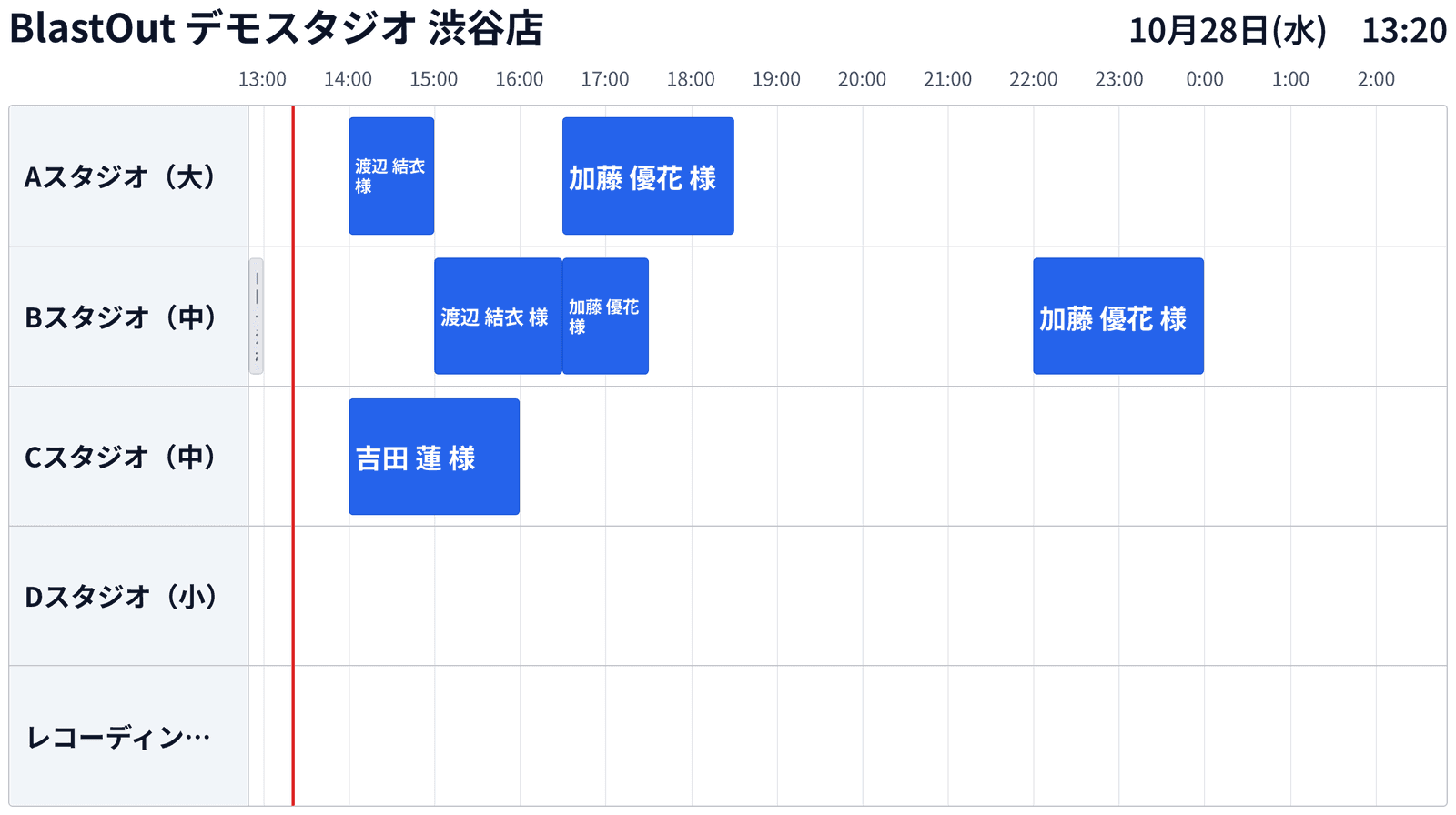
店頭モニターの画面(横向き)。部屋ごとに予約が並び、赤い線が今の時刻
画面に
- 上の段に、店舗名と今日の日付、今の時刻。
- 部屋ごとの行に、予約の時間の枠と、枠の中の名前。名前の出し方は、お客様の名前の節で説明します。
- 今の時刻の赤い線。線は画面の左寄りに留まり、時間がたつと画面の方が先へ進みます。映すのは今の 30 分前から 14 時間先までなので、夕方以降は日付をまたいだ深夜・翌朝の予約まで並びます。
- 予約の枠の色。利用中の予約、これからの予約、終わった予約で色が変わります。
予約の状態ごとの、モニターでの見え方
| 予約 | モニターでの見え方 | 名前 |
|---|---|---|
| 確定した予約 | 名前の入った枠 | 出る |
| 仮予約 | 斜線の枠に「予約不可」 | 出ない |
| 予約ブロック | 「ご利用いただけません」 | 出ない |
| 承認待ち | 出ない | — |
| キャンセル | 出ない | — |
仮予約は、メンテナンスなどで押さえた時間も、お客様の仮押さえも同じ「予約不可」と出ます。予約ブロックの理由は出ません。
画面に
金額、支払い方法、電話番号、メールアドレス、予約メモは出ません。お知らせや画像を流すこともできません。店舗からのお知らせは、店舗ページのお知らせに載せます。
承認待ちの予約は空いて見える
承認制の部屋では、承認するまで予約がモニターに出ず、その時間は空いて見えます。予約なしで来たお客様に空きを伝えるときは、手元の予約表で確かめます。承認制の使い方は仮予約と承認制の使い分けにまとめています。
置き場所と
モニターを置く場所は、誰に何を見せたいかで決めます。音楽スタジオでは、受付・待合・部屋の並ぶ廊下の 3 か所が候補です。
受付
入口から受付に向かうお客様の目に入る位置、たとえば受付の後ろの壁やカウンターの横に置きます。スタッフも振り返れば見られるので、次の入れ替わりの時刻を確かめるのにも使えます。1 台だけ置くなら、ここから始めます。
待合
座って待つ人から見える高さに置きます。前の予約が終わる時刻が見えると、早く着いたお客様が受付に何度も聞きに来ずに済みます。受付と待合が同じ空間なら、1 台で両方を兼ねられます。
部屋の並ぶ
廊下の入口に縦向きのモニターを置くと、部屋が列に並び、時間が上から下へ流れます。画面の列の並びと、廊下の扉の並びが同じ向きに見える位置を選ぶと、自分の部屋を探しやすくなります。
横向きと
画面の向きは、URL を発行する設定の画面で横向きと縦向きから選びます。選ぶと URL が切り替わり、モニターごとに別の向きにできます。受付は横向き、廊下は縦向き、のように分けて置けます。
枠の中の名前は、枠の大きさに合わせて小さくなります。部屋の多い店舗で縦向きにすると、1 部屋の列が細くなり、名前も小さく出ます。部屋が多いなら、横向きのほうが名前を大きく出せます。
店の外から見える場所に置かない
窓際や入口のガラス越しに見える位置だと、通りがかりの人にも予約者の名前が見えます。名前を出す設定にするなら、店の中からだけ見える位置に置きます。
用意するものと
専用の機材は要りません。ブラウザで URL を開ける機器があれば表示できます。用意するのは次の 3 つです。
- 画面。 受付や待合で、離れた場所から読める大きさのモニターやテレビ。カウンターの上なら、タブレットを立てて置く形でも映せます。
- ブラウザを開く機器。 ブラウザの付いたテレビ、モニターにつないだ小型のパソコンや端末、タブレットなど。
- インターネットの接続。 店の Wi-Fi か有線。30 秒ごとに予約を読み直すので、つないだままにします。
URL を発行する
店長が、管理画面の設定の「モニター表示」で「URL を発行」を押します。
向きを選ぶ
横向きか縦向きを選びます。選んだ向きに合わせて URL が切り替わります。
モニターの機器で開く
URL をコピーしてモニター側の機器のブラウザで開き、全画面表示にします。URL を送るのは、店舗のスタッフの間だけにします。
表示を確かめる
今の時刻の赤い線と、手元の予約表と同じ予約が並んでいるかを見ます。
置いたあとに
- 画面が自動で消えないようにする。 機器の省電力やスリープの設定で、しばらく触らないと画面が暗くならないかを確かめます。
- 機器が再起動したら開き直す。 機器の更新や停電のあとは、ブラウザが閉じていることがあります。開店のときに画面を一度見る習慣にすると、映っていないまま気づかない時間を減らせます。
- 通信が切れたとき。 最後に読めた表示のまま残り、右下に「何時何分の時点の表示」と小さく出ます。つながれば、次の読み直しで今の表示に戻ります。
- 「この URL は無効です」と出たとき。 URL が作り直されたか、停止されています。設定の画面で今の URL を確かめ、開き直します。
お客様の
予約の枠に何を出すかは、店舗の設定と、予約・顧客ごとの設定で決まります。決まりは上から順に当てはめ、最初に当たったものが出ます。
- 仮予約は「予約不可」。 名前も表示名も出しません。
- 予約の「モニターの表示名」。 予約を作る・直すときに店舗が入れる欄です。イベント名やスクール名を入れると、予約者の名前の代わりに出ます。
- 顧客の「モニターの表示名」。 顧客ごとに入れておくと、そのお客様の予約にはいつもこの文言が出ます。レッスン名のように、毎回同じ文言を出したいときに使います。
- 顧客ごとに名前を出さない。 顧客の編集で「店頭モニターに名前を表示する」をオフにすると、そのお客様の予約は「ご予約」と出ます。お客様の表示名も出しません。
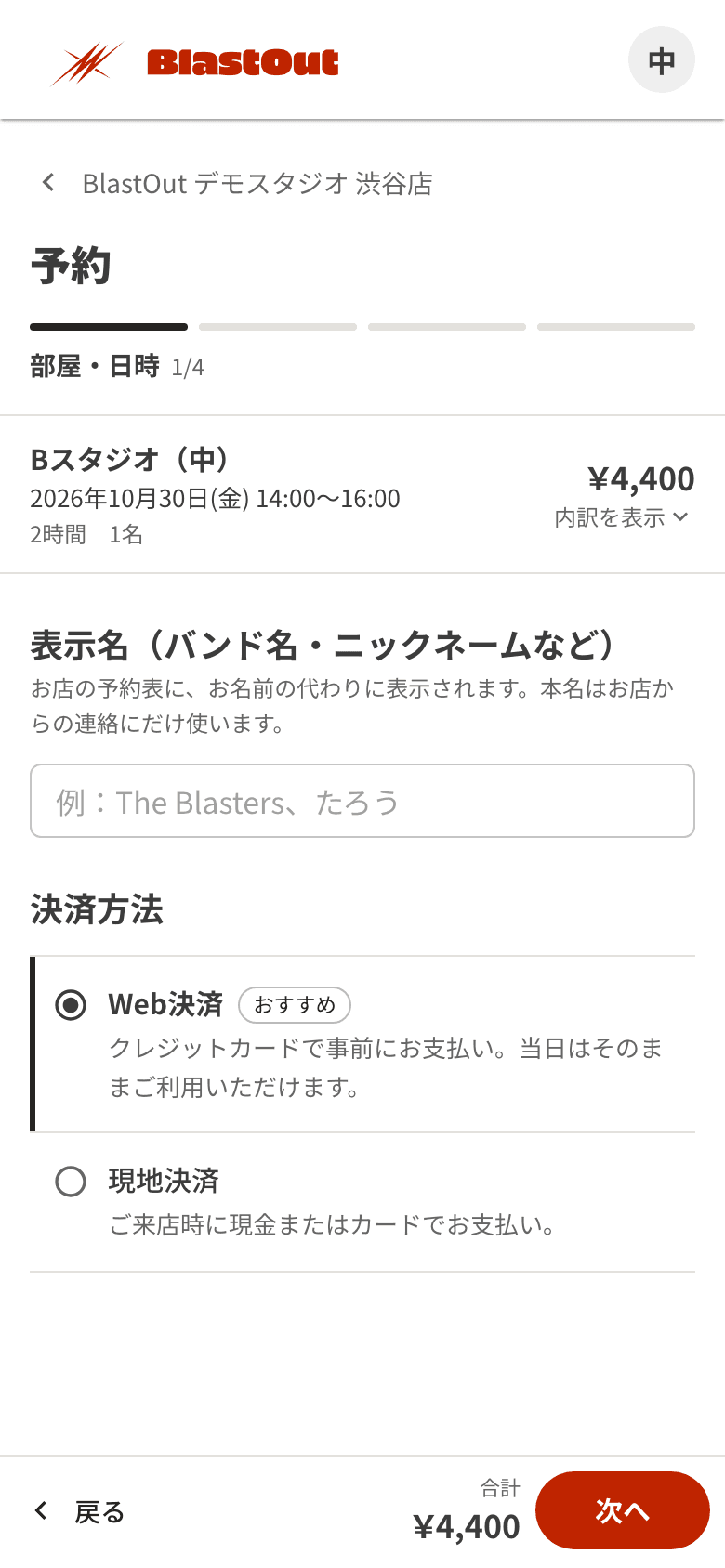
- お客様の表示名。 お客様が予約のときにバンド名などの表示名を入れた予約は、本名の代わりに表示名が出ます(予約の手順)。「様」は付きません。
- 店舗の設定。 表示名の無い予約を「〇〇 様」と出すか、「ご予約」と出すかを選びます。
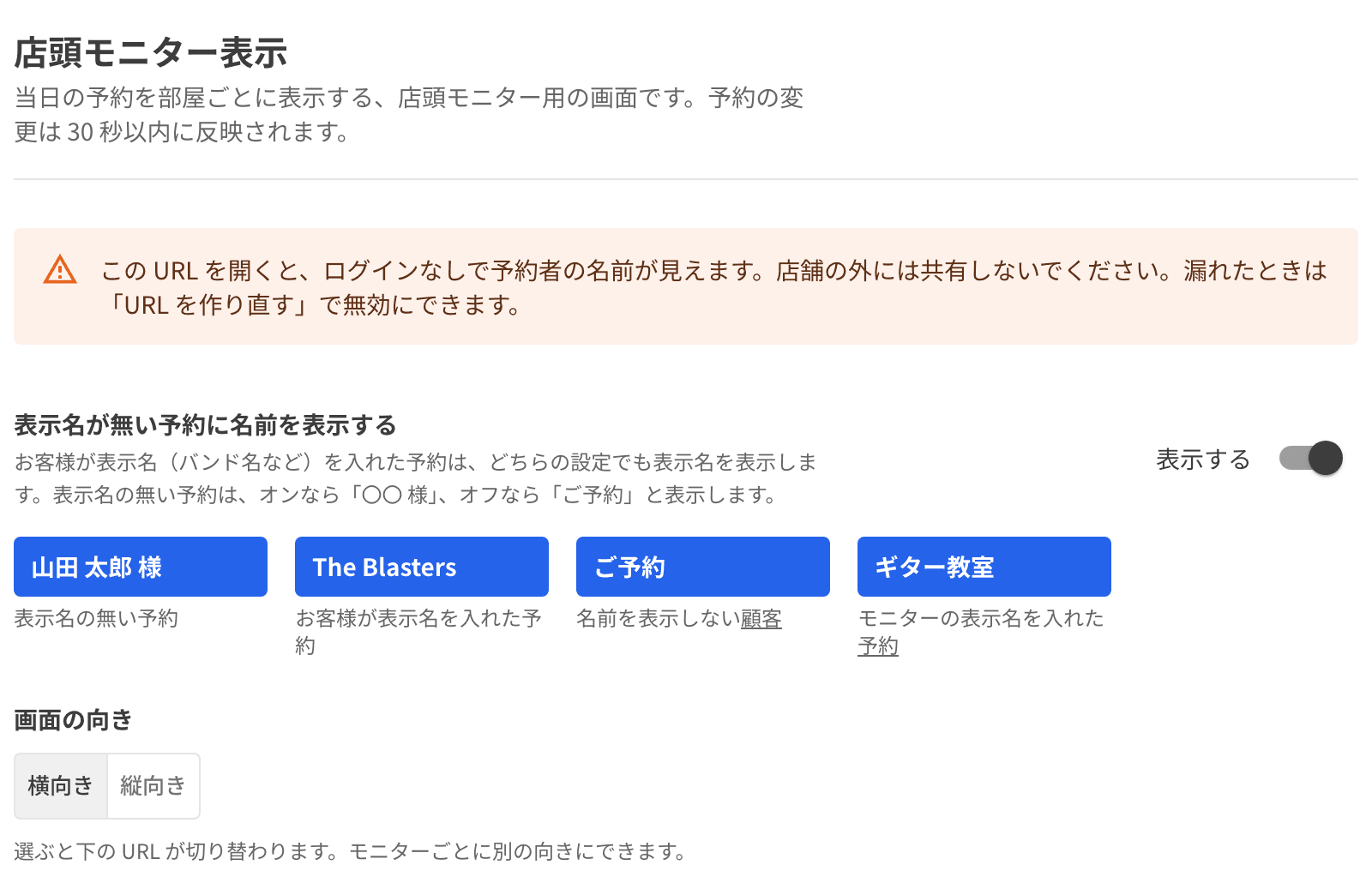
店頭モニター表示の設定。設定ごとの枠の見え方を、並べて確かめられる
予約の詳細には、その予約がモニターにどう出るかと、その理由が 1 行で出ます。お客様に「モニターに何と出ていますか」と聞かれたときは、ここを見て答えられます。
個人情報への
店頭モニターの URL を開くと、ログインなしで予約者の名前が見えます。設定の画面の冒頭にも、店舗の外に共有しないよう注意が出ます。URL が漏れたときは「URL を作り直す」で古い URL を使えなくでき、使わない時期は停止できます。
- 迷ったら「ご予約」から始める。 表示名を入れたお客様は、その表示名で自分の予約を確かめられます。
- 「名前を出さないで」と言われたら、その場で顧客の設定をオフにする。 次の読み直しから、そのお客様の予約は「ご予約」になります。
- モニターの表示名に、お客様の本名を書かない。 店舗が入れた表示名は、顧客の「名前を表示しない」より先に当てはまるので、書いた名前がそのまま出ます。
予約者の名前を店頭の画面に出すことを、お客様にどう説明し、どう扱うかは、店舗で決めることです。判断に迷うときは、個人情報保護委員会のガイドラインや相談ダイヤル、弁護士などの専門家に確かめてください。
出典
- 個人情報保護委員会:個人情報の保護に関する法律についてのガイドライン(通則編)(2026) 令和 8 年 6 月一部改正
- 個人情報保護委員会:個人情報保護法相談ダイヤル(2026) 事業者からの問い合わせ窓口
スタッフは
店頭モニターは、お客様に見せるための画面です。映っている画面に触っても、予約は動かせません。ログインした管理画面を店頭に出したままにすると、誰でも予約を開いて変えられてしまうので、スタッフが手元で使う画面とは分けます。
店頭モニターと、スタッフが手元で使う画面
| 店頭モニター | 予約表 | 本日の予約 | |
|---|---|---|---|
| 見る人 | お客様・スタッフ | スタッフ | スタッフ |
| 出る情報 | 部屋・時間・名前 | 選んだ項目 | 支払い・状態 |
| 操作 | できない | 作る・直す | 完了・来店なし |
| ログイン | 要らない | 要る | 要る |
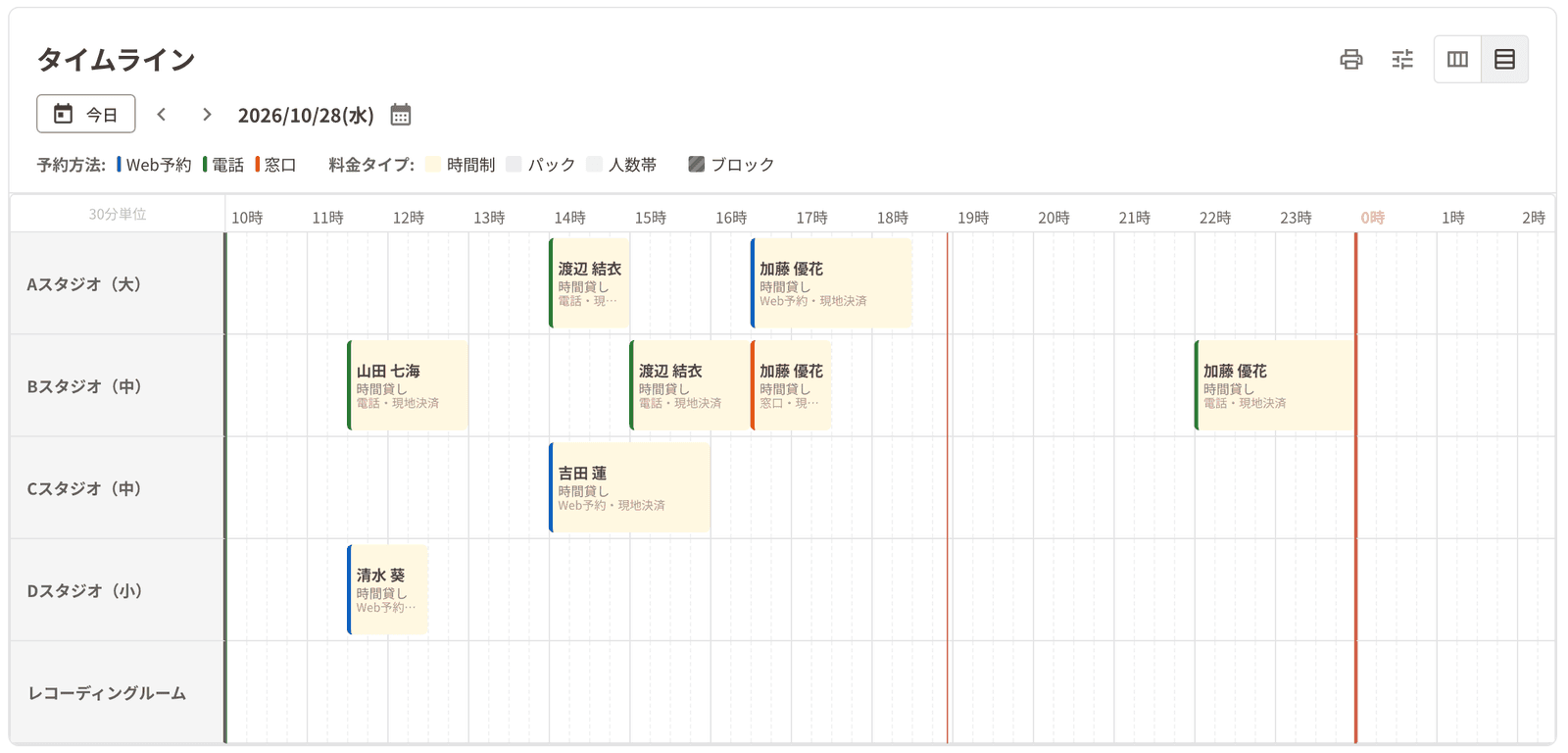
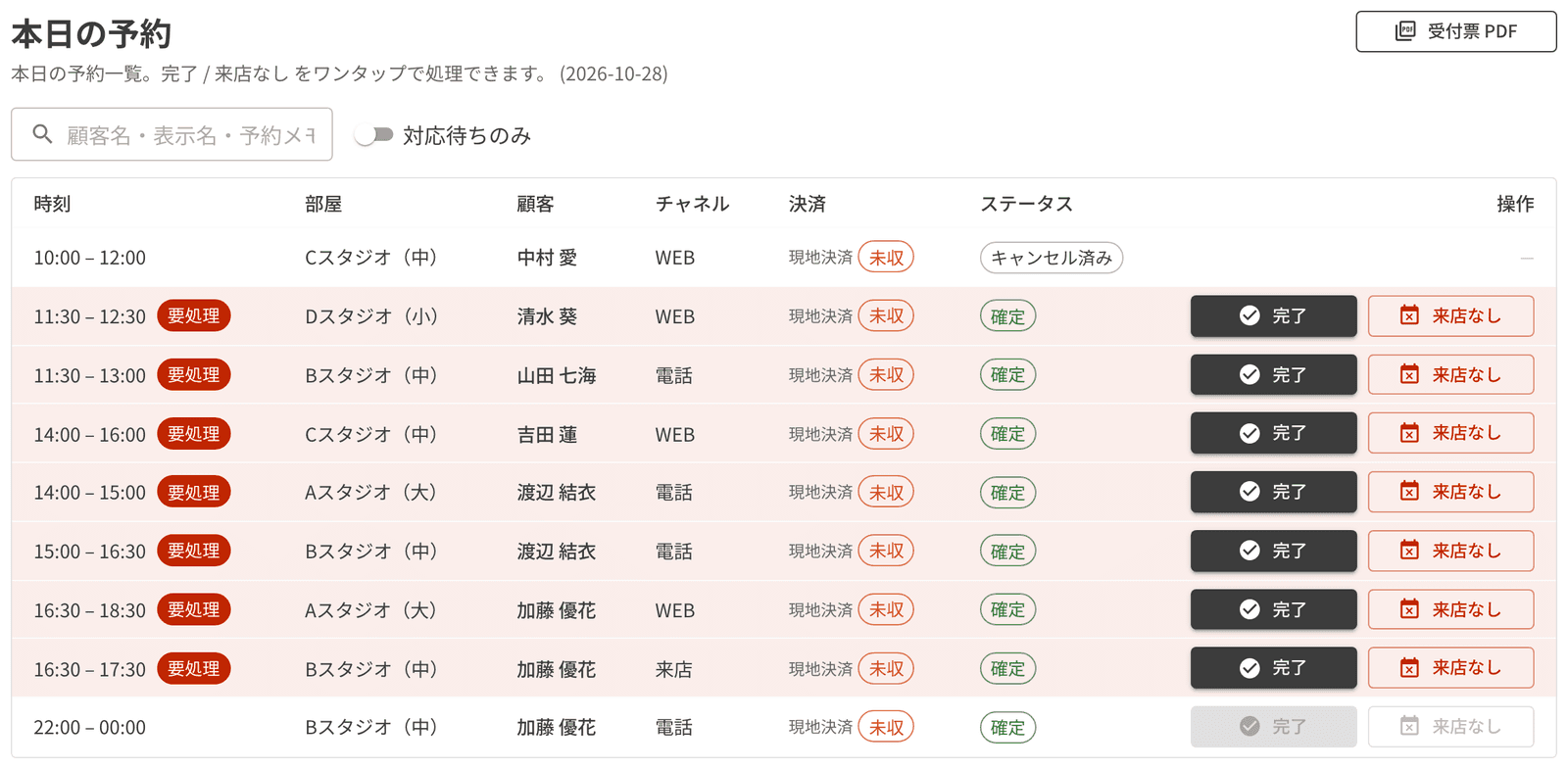
予約カレンダーの日のタイムラインは、部屋と時間の並びと今の時刻の赤い線が、店頭モニターと同じ形です。カードに出す項目を、支払い方法・金額・人数などから選べるので、スタッフは手元でこちらを見ます。本日の予約・受付票はその日の予約を時刻順に並べた一覧で、完了・来店なしをその場で処理できます。
お客様は店頭モニターで自分の部屋を確かめ、スタッフは手元の画面で会計と処理をする。見る画面を分けておくと、受付のカウンターの画面をお客様に向ける必要もなくなります。
スタッフが
スタッフのいない時間も、モニターはつけたままにできます。読み直しは自動で、日付の切り替わりも読み直しのたびに反映されるので、翌日の表示に変わるまで手を触れずに済みます。
来たお客様は、自分の部屋と前の利用の終わる時刻を画面で確かめられます。名前を「ご予約」にしている店舗でも、時間の枠で自分の部屋が分かります。鍵の渡し方、支払い、困ったときの連絡先など、人がいない時間に前もって決めておくことは、音楽スタジオを無人化する手順と、トラブルへの備えにまとめています。製品の説明は音楽スタジオの無人運営システムをご覧ください。
お知らせは
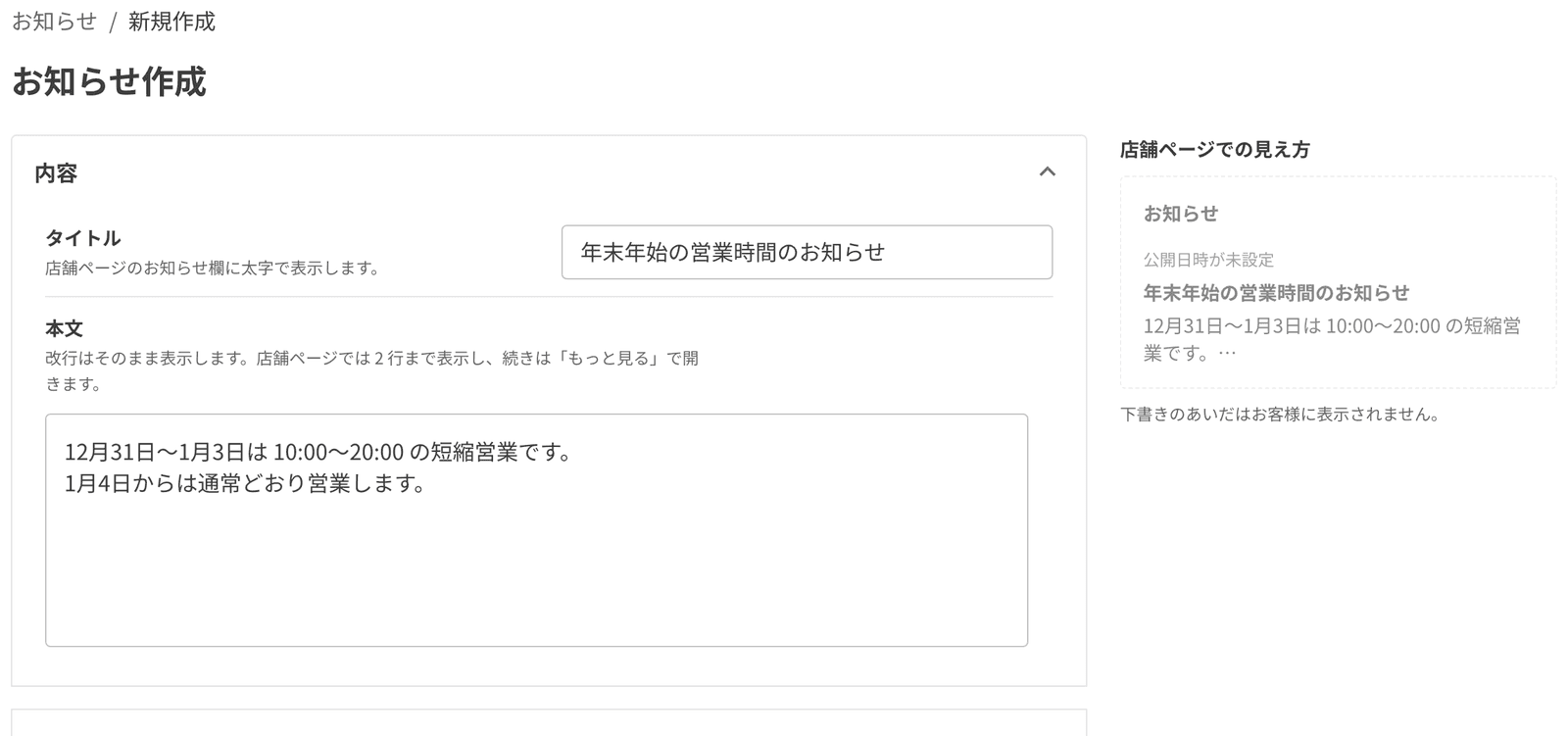
臨時休業や営業時間の変更は、モニターには出ません。店舗ページのお知らせに載せると、店舗ページの上の方に新しい順に出て、公開する日時も前もって決められます。文面の例は、臨時休業・営業時間変更・料金改定のお知らせの例文にまとめています。
よくある
- モニターに
広告や お知らせの画像を 出せますか? - 出せません。店頭モニターに出るのは、店舗名と日付・時刻、部屋ごとの当日の予約だけです。お知らせは店舗ページに載せます。
- 向きの違う
モニターを 2 台置けますか? - 置けます。向きは URL ごとに選ぶので、受付は横向き、廊下は縦向きのように分けられます。どちらにも同じ予約が出ます。
- インターネットが
切れたら 画面はどうなりますか? - 最後に読めた表示のまま残り、右下に何時の時点の表示かが小さく出ます。つながれば、次の読み直しで今の表示に戻ります。
- 承認待ちの予約は
モニターに 出ますか? - 出ません。承認すると確定した予約になり、30 秒以内にモニターに出ます。